
Face à un écran noir sur un PC portable sous Windows 10 ou 11, la première urgence consiste à distinguer un affichage bloqué d’un démarrage raté, car la solution en dépend entièrement :
- Voyants, ventilateur, bips confirment le démarrage ; une lampe contre la dalle trahit un rétroéclairage défaillant.
- Win + Ctrl + Maj + B relance le pilote graphique ; sinon, faites un hard reset, puis testez un écran externe avec Win + P.
- Le mode sans échec, accessible après deux ou trois arrêts forcés, sert à réinstaller le pilote graphique fautif.
💡 À retenir
Tout utilisateur de portable Windows peut souvent régler seul un écran noir en suivant cet ordre : diagnostic, raccourcis, hard reset, mode sans échec. Si l’écran externe fonctionne mais pas la dalle, ou si aucun voyant ne s’allume, confiez la machine à un réparateur.
Savoir si l'écran est noir ou si le PC portable ne démarre pas vraiment (voyants, ventilateur, bips, test à la lampe)
Avant de toucher au moindre réglage, une question tranche tout le reste : la machine tourne-t-elle derrière cet écran noir ? Deux pannes très différentes se ressemblent comme deux gouttes d'eau vues de l'extérieur. Dans un cas, Windows fonctionne normalement mais rien ne s'affiche. Dans l'autre, le portable ne va même pas jusqu'au chargement du système, et aucun raccourci clavier n'y changera quoi que ce soit.
Les signes de vie à observer en trente secondes
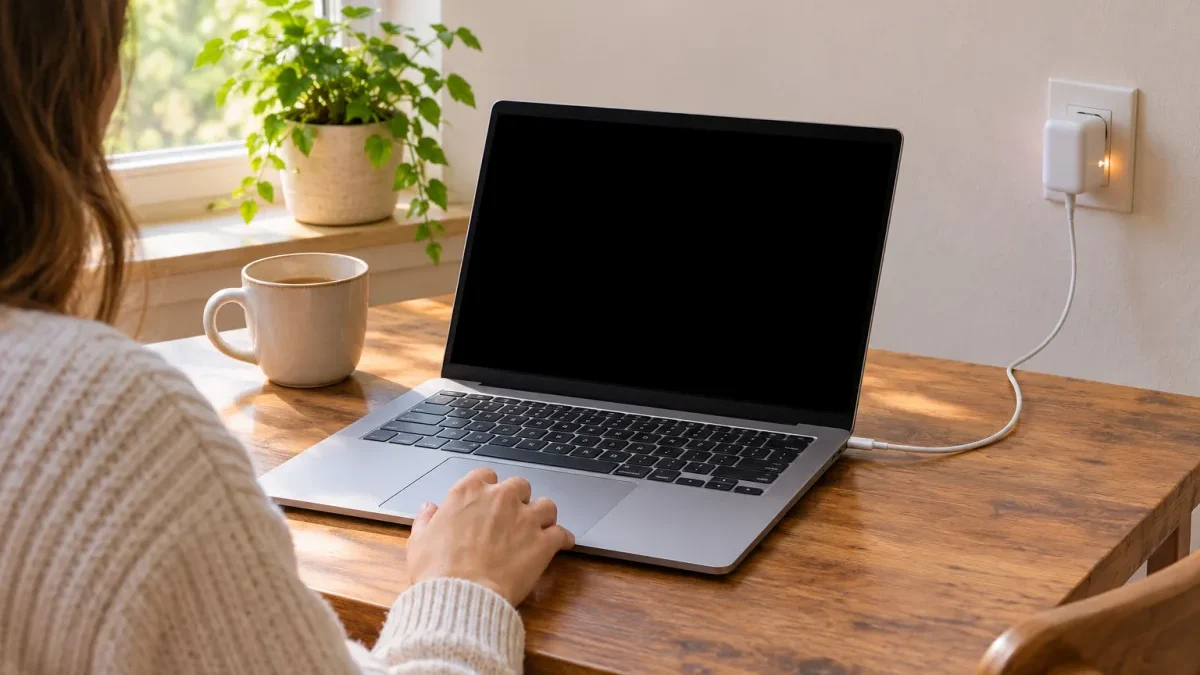
Appuyez sur le bouton d'alimentation et regardez, écoutez, touchez. Un ordinateur portable écran noir mais ventilateur qui tourne, avec le voyant d'alimentation allumé et une légère chaleur près des aérations, démarre presque toujours. Autre indice simple : appuyez sur la touche de verrouillage des majuscules. Si son voyant s'allume et s'éteint, le système répond aux commandes.
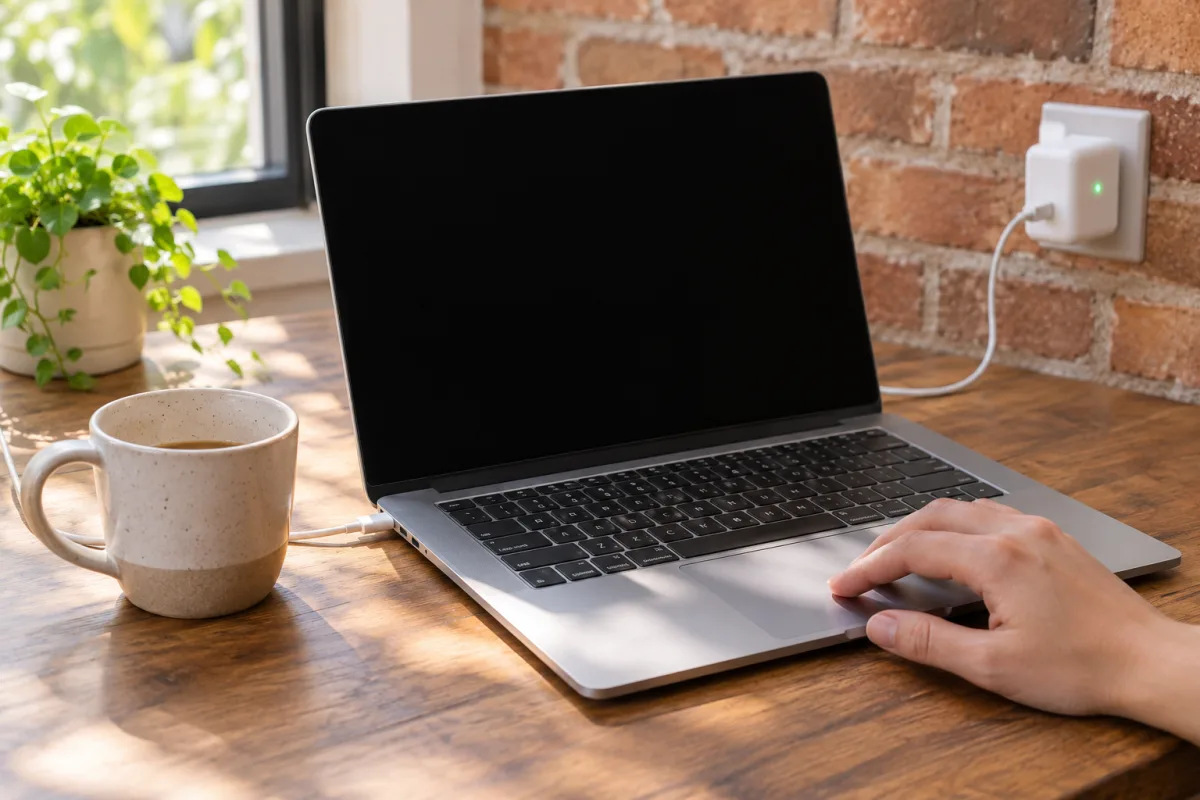
- Le voyant de charge reste éteint alors que le chargeur est branché : suspectez d'abord l'adaptateur secteur ou la prise.
- Le voyant s'allume mais rien d'autre ne bouge : problème plus profond, côté batterie ou carte mère.
- Des clignotements répétés ou une série de bips : le portable signale lui-même une panne.
Ces bips au démarrage et ces clignotements ne sont pas universels. Chaque constructeur a ses propres codes. Chez HP, par exemple, le voyant de verrouillage des majuscules qui clignote un nombre précis de fois correspond à un code d'erreur décrit dans la documentation du fabricant ; Lenovo documente lui aussi ses séquences. Comptez les clignotements, notez-les, puis cherchez le code sur la page support de votre modèle exact. Inutile de deviner : une erreur mémoire et une erreur d'affichage ne se traitent pas du tout pareil.
Le test de la lampe, souvent oublié
Allumez le portable, attendez une minute, puis éclairez la dalle de biais avec la lampe d'un téléphone, à quelques centimètres. Si vous devinez des icônes ou le fond du bureau, très pâles, l'image existe bel et bien. C'est alors le rétroéclairage de la dalle qui a lâché, et le problème est matériel. Aucun pilote ne le ranimera.
Une image faiblement visible à la lampe prouve que Windows fonctionne et que seul l'éclairage de l'écran est en cause.
Détail utile : si l'image apparaît ou disparaît quand vous inclinez l'écran, la nappe vidéo défectueuse devient la suspecte numéro un. Elle passe par la charnière et s'use à force d'ouvertures.
Débloquer l'affichage sans outil : raccourcis clavier, hard reset, écran externe et sortie de veille
Le portable démarre ? Bonne nouvelle. Suivez les étapes dans l'ordre ci-dessous, de la plus douce à la plus radicale, parce que chacune peut suffire et que la suivante est un peu plus brutale.
Les raccourcis qui réveillent l'affichage
Premier réflexe : Windows + Ctrl + Maj + B. Cette combinaison, valable sous Windows 10 comme sous Windows 11, redémarre le pilote graphique sans fermer vos applications. Un bref bip et un clignotement confirment qu'elle a été prise en compte. Rien ? Essayez aussi les touches de luminosité (souvent associées à la touche Fn), parce qu'une luminosité réglée au minimum ressemble à s'y méprendre à une panne.
Autre cas fréquent : un écran noir avec curseur de souris. Là, l'affichage marche mais l'interface de Windows n'a pas chargé. Faites Ctrl + Alt + Suppr, ouvrez le Gestionnaire des tâches, puis Fichier, Exécuter une nouvelle tâche, tapez explorer.exe et validez. Le bureau revient en général dans la seconde.
Le hard reset sur une batterie non amovible
La plupart des portables récents ont une batterie interne non amovible, ce qui rend la vieille méthode (retirer la batterie) impossible. La réinitialisation matérielle se fait donc autrement :
- débranchez le chargeur et tous les périphériques (clé USB, souris, câble HDMI) ;
- maintenez le bouton d'alimentation enfoncé une quinzaine de secondes, la durée exacte variant selon les fabricants ;
- rebranchez uniquement le chargeur, puis rallumez.
Certains modèles Lenovo ont un minuscule trou de réinitialisation d'urgence sous la coque, à presser avec un trombone déplié. Vérifiez la documentation de votre machine avant de chercher.
Écran externe et sortie de veille
Branchez un téléviseur ou un moniteur en HDMI. Si rien n'apparaît dessus, appuyez sur Win + P, puis plusieurs fois sur la flèche bas et Entrée : vous faites défiler à l'aveugle les modes Dupliquer, Étendre et Second écran uniquement. Une image sur l'écran externe HDMI mais pas sur la dalle ? Windows et la puce graphique fonctionnent, la panne se situe dans l'écran du portable lui-même.
Le moniteur externe sert de juge de paix : il sépare en une minute une panne de dalle d'une panne de carte graphique.
Quant à l'écran noir après veille, un portable figé en veille prolongée réagit rarement au clavier. Fermez le capot, attendez quelques secondes, rouvrez. Échec ? Le hard reset décrit plus haut reste la seule sortie.
Corriger la cause logicielle ou matérielle : pilote graphique, mode sans échec, mise à jour Windows, puis réparateur
Si l'écran revient au démarrage puis s'éteint au chargement de Windows, le coupable est presque toujours logiciel : un pilote d'affichage corrompu ou mal mis à jour. Le logo du constructeur s'affiche, puis plus rien. Ce scénario est très encourageant, car tout se répare depuis le système.
Pour y accéder, passez par l'environnement de récupération. Démarrez le portable puis forcez l'arrêt dès l'apparition du logo, deux ou trois fois de suite. Windows lance alors la réparation automatique. Choisissez Options avancées, Dépannage, Options avancées, Paramètres, Redémarrer, puis la touche 4 pour le Mode sans échec. Dans ce mode, Windows charge un pilote graphique basique, qui affiche presque toujours quelque chose. Ouvrez le Gestionnaire de périphériques, déroulez Cartes graphiques, et choisissez de restaurer la version précédente du pilote ou de le désinstaller avant de redémarrer.
Sur un portable à double GPU, vous verrez deux lignes : la carte graphique intégrée au processeur et la carte dédiée. Piège classique : l'écran interne passe souvent par la puce intégrée, même quand la dédiée tourne. Traitez donc les deux pilotes, en commençant par celui mis à jour le plus récemment. Le fonctionnement de la carte graphique d'un PC portable explique d'ailleurs pourquoi un pilote de la puce dédiée peut couper l'affichage de la dalle entière.
Et si l'écran noir après mise à jour Windows est apparu juste après un redémarrage système ? Dans le même menu Dépannage, l'option Désinstaller des mises à jour retire la dernière mise à jour qualité ou de fonctionnalité. Un point que peu de guides mentionnent : selon la configuration, l'environnement de récupération peut réclamer la clé de récupération BitLocker. Elle est généralement rattachée au compte Microsoft du propriétaire. Récupérez-la depuis un autre appareil avant de vous lancer, sinon vous resterez bloqué devant l'écran de saisie.
Le mode sans échec charge un pilote graphique minimal : s'il affiche une image, la dalle et la carte graphique sont hors de cause.
Quand arrêter le dépannage
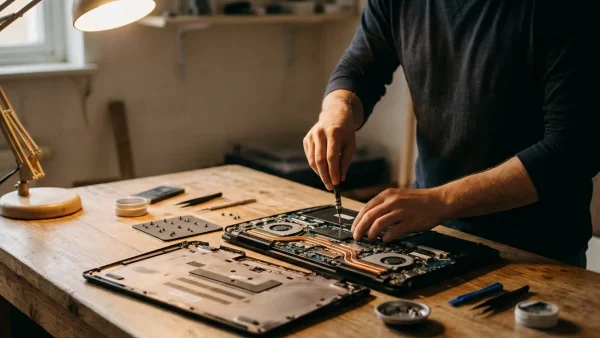
Certains signaux ne laissent aucune place au bricolage. Aucun voyant malgré un chargeur testé ailleurs : panne d'alimentation ou carte mère défaillante. Image à la lampe ou sur l'écran externe, jamais sur la dalle : rétroéclairage, nappe ou dalle LCD cassée, des pièces qui demandent d'ouvrir la coque. Et rien sur aucun écran alors que le ventilateur tourne ? Carte graphique ou carte mère, cette fois. Dans ces trois situations, multiplier les arrêts forcés n'apporte rien et peut abîmer davantage un système déjà fragile. Mieux vaut confier la machine à un service de réparation de portable en décrivant précisément ce que vous avez observé : voyants, bips, résultat du test à la lampe et de l'écran externe. Ce diagnostic préalable fait souvent gagner du temps au réparateur, et donc de l'argent au client.
Symptômes et causes probables, d'un coup d'œil
Ce tableau relie ce que vous observez à la cause la plus probable et à la marche à suivre.
| Ce que vous observez | Cause probable | Réparable seul ? | Première action |
|---|---|---|---|
| Image pâle visible à la lampe | Rétroéclairage de la dalle | ❌ Non | Confier au réparateur |
| Image sur écran HDMI uniquement | Dalle ou nappe vidéo | ⚠️ Selon l'outillage | Tester l'inclinaison de l'écran |
| Logo puis noir au chargement | Pilote graphique corrompu | ✅ Oui | Mode sans échec, retour du pilote |
| Noir avec curseur de souris | Interface Windows non chargée | ✅ Oui | Lancer explorer.exe |
| Aucun voyant, chargeur testé ailleurs | Alimentation ou carte mère | ❌ Non | Arrêter et faire diagnostiquer |
| Ventilateur actif, rien sur aucun écran | Carte graphique ou carte mère | ❌ Non | Noter voyants et bips, consulter |
Écran noir au démarrage : la vidéo pour aller plus loin
La chaîne Emwald85 propose une vidéo pratique pour l'écran noir au démarrage, sur portable comme sur fixe. Elle prolonge l'article étape par étape.
Un écran noir se lit avant de se réparer
Face à un écran noir sur un PC portable, le geste le plus rentable ne coûte rien : observer. Voyants, test à la lampe et moniteur externe désignent le coupable en quelques minutes, qu'il s'agisse du pilote graphique, du rétroéclairage ou de la carte mère.
Ce tri évite deux erreurs coûteuses : réinstaller Windows pour une dalle morte, ou payer un réparateur pour un simple raccourci clavier. Une règle simple : image sur l'écran externe, panne dans l'écran du portable. Pourquoi deviner quand trois tests suffisent à trancher ?
Sources :
- Microsoft Support, la procédure officielle pour distinguer un écran vide lié au matériel d'un problème logiciel sous Windows : https://support.microsoft.com/fr-fr/windows/hardware/display-graphics/troubleshooting-blank-screens-in-windows
- Atelier du Portable, les vérifications à faire sur un PC portable dont l'écran reste noir : https://www.atelierduportable.com/ecran-noir-sur-pc-que-faire/
- Centre d'aide Back Market, les causes possibles d'un ordinateur portable qui affiche un écran noir alors qu'il semble allumé : https://help.backmarket.com/fr-fr/articles/844868-mon-ordinateur-portable-affiche-un-ecran-noir
Écran noir sur portable : trois questions qui reviennent souvent
Mon portable s'allume mais l'écran reste noir : est-ce la dalle ou la carte graphique ?
Branchez un moniteur externe en HDMI. Une image apparaît dessus : Windows et la puce graphique fonctionnent, la dalle ou sa nappe est en cause. Aucune image nulle part alors que le ventilateur tourne : carte graphique ou carte mère, à confier à un réparateur.
Que faire si l'écran devient noir juste après une mise à jour Windows ?
Forcez l'arrêt deux ou trois fois dès le logo pour ouvrir l'environnement de récupération. Choisissez Dépannage, Options avancées, puis Désinstaller des mises à jour. Gardez sous la main votre clé de récupération BitLocker : le système peut la demander.
À partir de quand faut-il renoncer au dépannage et confier le portable à un réparateur ?
Dès qu'aucun voyant ne s'allume avec un chargeur testé ailleurs, ou quand l'image n'apparaît qu'à la lampe ou sur l'écran externe. Ces signes pointent vers l'alimentation, la carte mère, le rétroéclairage ou la nappe. Notez vos observations avant de déposer la machine.